Digitale instapkaart: zo organiseer je het het best
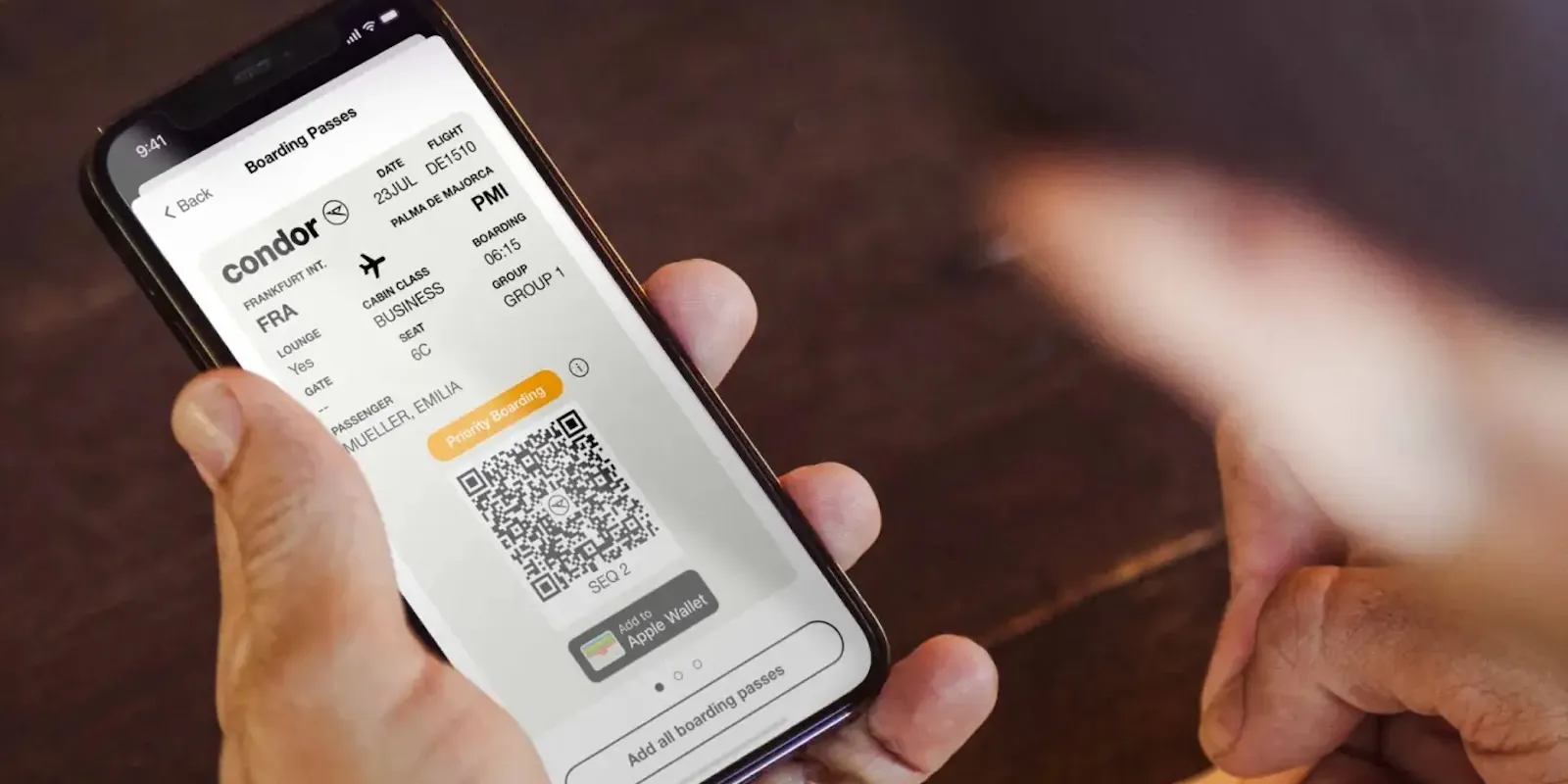
De digitale instapkaart werkt het best als je hem ook opslaat in Apple Wallet of Google Wallet, en niet alleen in de app van de luchtvaartmaatschappij, en als je twee reserveopties klaar hebt voor het geval van technische problemen.
Apple Wallet en Google Wallet: wat ze echt doen
Sinds 2026 biedt Apple Wallet "verbeterde" instapkaarten die gate en tijd automatisch bijwerken, de route tonen in Apple Maps en het bagage volgen met Find My integreren, maar alleen bij maatschappijen die de functie hebben geactiveerd, waaronder American Airlines, Delta, United, Southwest, Air Canada, Lufthansa en Qantas. Google Wallet biedt op Android vergelijkbare meldingen over gates en vertragingen bij maatschappijen als American, Delta en United. Voor meer informatie over digitaal inchecken is er een speciale gids.
De schermhelderheid bij de scanner
Als je de schermhelderheid verhoogt voordat je bij de scanner komt, wordt de code makkelijker automatisch gelezen; op luchthavens met oudere lezers kan een te donkere of reflecterende code ertoe leiden dat je meerdere pogingen nodig hebt.
Screenshot en papieren kaart als reserve
Een back-upscreenshot in je galerij blijft nuttig als de verbinding bij de controle instabiel is, omdat de app zich dan niet hoeft bij te werken om de code te tonen. Voor internationale vluchten neem je toch maar een papieren versie mee: dat neemt het restrisico weg op luchthavens waar de scanners digitale wallets niet goed lezen.
Sla de instapkaart op in Apple Wallet of Google Wallet zodra je bent ingecheckt, en niet op het laatste moment: eenmaal opgeslagen blijft de pas ook zonder verbinding leesbaar, in tegenstelling tot sommige apps van maatschappijen die zich soms via het netwerk moeten herladen.
Misschien ook interessant...
Reisapps: je technologie in je broekzak
Welzijnsapps voor onderweg: slaap en ontspanning beheren
Luchthaven Imphal: waar slapen, buurten en aanbevolen hotels
Bamboo Airways verkoopt geen lijnvluchttickets meer: wat er met de Vietnamese maatschappij is gebeurd
Luchthaven Kinmen: waar slapen, buurten en aanbevolen hotels